domingo, 26 de julio de 2020

Clase String

¿Por qué usar cadenas?

Una de las principales funciones de la informática moderna es procesar el lenguaje humano.
De manera similar a cómo los números son importantes para las matemáticas, los símbolos del lenguaje son importantes para el significado y la toma de decisiones. Aunque puede no ser visible para los usuarios de computadoras, las computadoras procesan el lenguaje en segundo plano de forma tan precisa y precisa como una calculadora. Los diálogos de ayuda proporcionan instrucciones. Los menús proporcionan opciones. Y las pantallas de datos muestran estados, errores y cambios en tiempo real al idioma.
Como programador de Java, una de sus principales herramientas para almacenar y procesar el lenguaje será la clase String.

Ejemplos de sintaxis de cadena

Ahora, vamos a llegar a cierta sintaxis, después de todo, tenemos que escribir esto en código Java, ¿no?
String es una matriz de caracteres, representada como:
En términos técnicos, la Cadena se define como sigue en el ejemplo anterior-
Ahora, no siempre podemos escribir nuestras cadenas como matrices; por lo tanto, podemos definir la cadena en Java de la siguiente manera:
En términos técnicos, lo anterior se representa como:
The String Class Java amplía la clase Object.

Concatenación de cadenas:

La concatenación es la unión de dos o más cadenas.
Echa un vistazo a la imagen de abajo-
Tenemos dos cadenas str1 = “Rock” y str2 = “Star”
Si sumamos estas dos cadenas, deberíamos tener un resultado como str3 = “RockStar”.
Compruebe el siguiente fragmento de código y explica los dos métodos para realizar la concatenación de cadenas.
Primero está usando el método ” concat ” de la clase String y el segundo está usando el operador aritmético “+”. Ambos resultados en la misma salida

Métodos de cadena de Java importantes:

Hagamos algunas preguntas a la clase Java String y veamos si puede responderlas;)

Método de cadena “Longitud”

¿Cómo vas a determinar la longitud de una Cadena dada? He proporcionado un método llamado “longitud”. Úselo contra la cuerda que necesita para encontrar la longitud.
salida:
Longitud de la cadena: 8

Método de cadena “indexOf”

Si conozco la longitud, ¿cómo encontraría qué personaje está en qué posición? En resumen, ¿cómo encontraré el índice de un personaje?
Usted respondió, amigo, hay un método “indexOf” que lo ayudará a determinar la ubicación de un personaje específico que usted especifique.
Salida:
Carácter en la posición 5: tÍndice de caracteres ‘S’: 4

Método de cadena “charAt”

De forma similar a la pregunta anterior, dado el índice, ¿cómo sé el personaje en esa ubicación?
Simple uno otra vez !! Use el método “charAt” y proporcione el índice cuyo personaje necesita encontrar.
Salida:
Carácter en la posición 5: t

Método de cadena “CompareTo”

¿Quiero verificar si la cadena generada por algún método es igual a algo con lo que quiero verificar? ¿Cómo comparo dos cadenas?
Use el método “compareTo” y especifique la cadena que le gustaría comparar.
Use “compareToIgnoreCase” en caso de que no desee que el resultado sea sensible a mayúsculas y minúsculas.
El resultado tendrá el valor 0 si la cadena del argumento es igual a esta cadena; un valor menor que 0 si esta cadena es lexicográficamente menor que el argumento de cadena; y un valor mayor que 0 si esta cadena es lexicográficamente mayor que el argumento de cadena.
Salida:
Comparar con ‘ROCKSTAR’: -32Comparar con ‘ROCKSTAR’ – Caso ignorado: 0

Método de cadena “contener”

Sé parcialmente qué debe contener la cadena, ¿cómo puedo confirmar si la cadena contiene una secuencia de caracteres que especifico?
Use el método “contiene” y especifique los caracteres que necesita verificar.
Devuelve verdadero si y solo si esta cadena contiene la secuencia especificada de valores de char.
Salida:
Contiene la secuencia ‘tar’: true

String “endsWith” Method

¿Cómo confirmo si una Cadena termina con un sufijo particular? Nuevamente lo respondiste. Utilice el método “endsWith” y especifique el sufijo en los argumentos.
Devuelve verdadero si la secuencia de caracteres representada por el argumento es un sufijo de la secuencia de caracteres representada por este objeto.
Salida:
Termina con el caracter ‘r’: true

Método de cadena “replaceall” y “replacefirst”

¿Quiero modificar mi cadena en varios lugares y reemplazar varias partes de la cadena?
Los métodos Java String Replace, replaceAll y replaceFirst. Puede especificar la parte de la cadena que desea reemplazar y la cadena de reemplazo en los argumentos.
Salida:
Reemplazar ‘Rock’ con ‘Duke’: DukeStar

Método Java “tolowercase” y Java “touppercase” de Java

Quiero que todo mi String se muestre en minúsculas o mayúsculas?
Simplemente use los métodos “toLowercase ()” o “ToUpperCase ()” contra las cadenas que necesitan convertirse.
Salida:
Convertir a LowerCase: rockstarConvertir a UpperCase: ROCKSTAR

Puntos importantes a tener en cuenta:

  • String es una clase final ; es decir, una vez creado el valor no puede ser alterado. Por lo tanto, los objetos String se llaman inmutables.
  • Java Virtual Machine (JVM) crea una ubicación de memoria especialmente para Strings llamada String Constant Pool . Es por eso que String se puede inicializar sin la palabra clave ‘nueva’.
  • La clase de cadena cae bajo la jerarquía java.lang.String . Pero no hay necesidad de importar esta clase. La plataforma Java los proporciona de forma automática.
  • La referencia de cadena puede anularse pero eso no elimina el contenido ; es decir, si
Cadena h1 = “hola”;
h1 = “hola” + “mundo”;
luego la cadena “hola” no se borra. Simplemente pierde su control.
  • Se pueden usar múltiples referencias para la misma Cadena pero ocurrirá en el mismo lugar ; es decir, si
Cadena h1 = “hola”;
Cadena h2 = “hola”;
Cadena h3 = “hola”;
entonces solo se crea un grupo para String “hello” en la memoria con 3 referencias-h1, h2, h3
  • Si se cita un número en “”, entonces se convierte en una cadena , no en un número más. Eso significa que si
String S1 = “El número es:” + “123” + “456”;
Sistema. fuera .println (S1);
luego se imprimirá: el número es: 123456
Si la inicialización es así:
String S1 = “El número es:” + (123 + 456);
Sistema. fuera .println (S1);
luego se imprimirá: el número es: 579 ¡Eso es todo para Strings!

miércoles, 22 de julio de 2020

Como usar JTextField en Java

Los campos de texto (JTextField) son componentes gráficos muy importantes en la construcción de interfaces para cualquier tipo de aplicación en Java, nos permite suministrarle al usuario un espacio donde colocar datos, para luego realizar diversas actividades con dichos datos ingresados, en este artículo veremos como usar JTextField en Java, haciendo uso de NetBeans como entorno de desarrollo integrado (IDE).

Como usar JTextField en Java

como usar JTextField en Java
Primero que todo debemos definir las funcionalidades principales de un JTextField en Java y estas son:
  • Obtener datos: Posibilidad para que el usuario escriba un valor solicitado.
  • Mostrar datos: Posibilidad de mostrar al usuario un valor.
Estas son las dos funciones principales para lo cual hacemos uso de los JTextfield, cuando hablamos de obtener datos, hacemos referencia a usar los datos que el usuario ingresa en el campo de texto para realizar algún procesamiento, cálculos, etc. Cuando hablamos de mostrar datos hacemos referencia a asignarle un valor al campo de texto para informar al usuario, ejemplo cuando tenemos el valor de una factura, este puede ser mostrado en un campo de texto para que el usuario sepa su valor.

¿Como crear JTextField en Java?

Si estamos haciendo uso de un IDE como NetBeans, solo debemos arrastrar el componente JTextField o Campo de texto al Jframe o JDialog que estemos diseñando, por otro lado si estamos trabajando sin IDE podemos crear el componente de la siguiente forma:
private javax.swing.JTextField Campo1;
Campo1 = new javax.swing.JTextField();

¿Como obtener valores de un JTextField en Java?

Como citamos anteriormente, una de las funciones primordiales de este componente es capturar datos que el usuario ingresa, esto lo hacemos por medio de variables.
String valor = Campo1.getText();
En el código anterior tendremos en la variable “valor“, el valor lo ingresado por el usuario, hay que tener en cuenta que todo lo que escribimos en un JTextField es tratado como texto, así sea que estemos ingresando números, serán tratados como texto.

¿Como usar números en los JTextField?

Para el uso de números debemos capturar los valores igual como hicimos anteriormente con un String, luego debemos convertir ese valor al formato correspondiente, veamos:
 String valor = Campo1.getText();
 int valor_entero = Integer.parseInt(valor);
 double valor_double = Double.parseDouble(valor);
 float valor_float = Float.parseFloat(valor);
En el código anterior vemos como podemos convertir un valor recibido de un JTextField a int, double y float, ya con el valor convertido podemos hacer operaciones matemáticas.

¿Como validar cuando un JTextField esta vacío?

Esta es una necesidad muy común en la programación de interfaces, evitar que el usuario deje campos vacíos, esto se puede hacer de varias maneras, una podemos validar las variables que capturan los valores de las JTextField o bien podemos validar directamente las JTextField, veamos ambas formas.
Validando una variable que obtiene el valor de un JTextField
String valor = Campo1.getText();
 if (valor.equals("")) {
 System.out.println("El campo 1 esta vacío");
 }else{
 System.out.println("El campo 1 esta lleno");
 }
Validando directamente el JTextField
 if (Campo1.getText().isEmpty()) {
 System.out.println("El campo 1 esta vacio");
 }else{
 System.out.println("El campo 1 esta lleno");
 }
Para la segunda opción no es necesario utilizar la variable.

¿Como asignar un valor a un JTextField?

Esta es una tarea muy común, si deseamos que “aparezca” un valor en nuestro campo de texto, solo lo indicamos mediante la siguiente línea de código:
 Campo1.setText("Byspel");
Si deseamos “vaciar“, un JTextFiled lo único que debemos hacer es no especificar ningún valor.
 Campo1.setText("");

¿Como cambiar el color de fondo de un JTextField?

Esto podríamos hacerlo directamente con las herramientas del IDE, sin embargo puede que necesitemos cambiar un color de un campo de texto en tiempo de ejecución.
 Campo1.setBackground(new java.awt.Color(204, 204, 0));
También podemos cambiar el color de la fuente de forma similar:
Campo1.setForeground(new java.awt.Color(255, 51, 51));
Podemos también asignar un ToolTip, que sirve para orientar al usuario sobre el valor que debe ingresar.
 Campo1.setToolTipText("Ingrese su nombre");

¿Como cambiar el tipo de fuente de un JTextField?

Campo1.setFont(new java.awt.Font("Swis721 Blk BT", 1, 12));

miércoles, 15 de julio de 2020

Como trabajar con wordpress

Paso 1. Contratar el mejor Hosting para WordPress y comprar un dominio adecuado


1.1. Cómo elegir el mejor hosting WordPress:

Lo primero a la hora de hacer un sitio web es contratar un buen servicio de alojamiento. Si ya lo tienes, asegúrate de que se trate de un hosting de calidad.
La diferencia entre un hosting premium de calidad para WordPres y un hosting menos bueno radica en diversos factores cruciales para el buen rendimiento de tu sitio como:
velocidad, estabilidad, seguridad, usabilidad y soporte.
Si ya tienes un buen hosting, enhorabuena, comienzas bien. Si aún no lo tienes o tienes un hosting low cost, ahora es el momento de cambiar, después ya será tarde.

¿Cuál es el mejor hosting para WordPress?

Si vas a contratar tu hosting para WordPress, te recomiendo Raiola Networks que es el hosting que yo uso en esta web y me da un rendimiento excelente. Cada día más profesionales apuestan por este hosting por su enorme calidad, ya que es un hosting especializado en WordPress, y esto es muy importante.
Raiola Networks es seguro, es rápido y tiene un soporte 24 horas muy bueno, te solucionan cualquier problema o duda. Es por ello que soy afiliado a este hosting y lo recomiendo a mucha gente, además de usarlo en mis propios proyectos.
Además, ofrece una funcionalidad gratuita para instalar WordPress en menos de un minuto a un sólo click, sin necesidad de que tengas que ser un experto en hostings y bases de datos. En 1 minuto puedes tener tu WordPress instalado y comenzar a diseñar tu web. Súper cómodo.
Dentro de los servicios de Raiola Networks, haz click en Hosting SSD (hosting de alto rendimiento) y luego en Hosting WordPress. Una vez aquí, contrata el plan que quieras según la capacidad que necesites, cantidad de dominios que vas a alojar para hacer diferentes webs, etc. Ah, y una cosa genial, te dejan pagar mes a mes sin tener que pagar de golpe todo el año:
mejor hosting wordpress
Llevo mucho tiempo haciendo diseño web en WordPress y te aseguro que la diferencia de rendimiento entre un buen hosting de calidad y otro de menos calidad puede ser bastante grande en comparación con el ahorro que supone contratarlo en sitios demasiado baratos pues éstos fallan, son muy inseguros, lentos, etc.
Realmente no hay color entre este un hosting premium como Raiola Networks y otros hostings de escasa calidad y poco seguros como 1&1, one.com, Arsys, Hostinger, Strato, Host Europe, etc…
No te la juegues con esto. A la hora de la verdad, cuando quieras que tu web funcione bien y tenga la máxima seguridad, el mejor soporte y la máxima velocidad de carga para posicionar en Google lo mejor posible y ofrecer la mejor usabilidad, verás que merece la pena invertir un poquito más (no mucho más).
Si tienes un hosting menos bueno, debes saber que la mayoría de los hostings profesionales suelen ofrecer un servicio de migración para que puedas traerte tu web desde el hosting donde la tengas alojada. Suele ser gratis, pues a ellos les interesa que muevas tu web a su servidor, y no suele tardar mucho.
Nota: el plan de Hosting WordPress que yo tengo contratado en Raiola Networks es el Servidor VPS SSD Optimizado, una auténtica maravilla que te recomiendo probar. Pura velocidad, solidez y seguridad. Y un soporte de 10.

Otros Hostings WordPress baratos y de calidad con soporte en español

Webempresa

Un hosting excelente por su increíble velocidad y rendimiento, estupendo soporte técnico y seguridad.
Ofrecen servicio de backup gratuito por si tienes que recuperar tu web, lo cual es toda una garantía. Además, te hacen la migración gratuita para que puedas mover tu web desde tu hosting antiguo a Webempresa en pocos minutos.
Es uno de los hostings mejor valorados de España y además es el que recomendamos en nuestros cursos de Aula CM ya que son siempre muy atentos con el soporte a nuestros alumnos.
Nota: En este artículo podrás leer un análisis a fondo y pormenorizado de los tres mejores hostings WordPress.

1.2. Comprar o transferir un dominio:

– Si ya tienes un nombre de dominio comprado, puedes transferirlo a tu nuevo hosting mediante la solicitud de un AUTH CODE, o apuntarlo con DNS. En el apartado 4.1 de este artículo te enseño cómo puedes hacer ambas cosas.
– Si aún no tienes nombre de dominio, no lo escojas a la ligera. Tómate tu tiempo. La correcta elección del dominio será decisiva de cara al éxito de tu proyecto. Un dominio memorable, fácil de recordar y teclear, sencillo y potente, que no sea muy largo (máximo 20 caracteres) y que incluya palabras clave puede ser crucial a la hora de conseguir tráfico a tu sitio.
Al final de esta guía te dejo un listado de consejos para elegir un buen dominio profesional para tu página web.

 iconos-02-85Paso 2. Descargar WordPress e Instalar en el servidor


Descargar WordPress es gratis. Esto quiere decir que hacer una página web en WordPress es gratis. ¡Sí! ¡Gratis!
Desde su nacimiento, esta ha sido la filosofía de WordPress, lo cual le ha permitido colocarse como el líder absoluto de los gestores de contenido o CMS, con una comunidad gigantesca de usuarios y colaboradores a nivel mundial, que constantemente depuran y perfeccionan la herramienta, realizan traducciones a casi todos los idiomas del mundo, programan plugins, etc.
1. Dicho esto, ve a descargar WordPress desde la página oficial. Al hacerlo desde este enlace, descargas WordPress en español. La descarga de WordPress es rápida, apenas un archivo de menos de 20 megas en formato zip.
Instalar WordPress
2. Una vez que has descargado WordPress, sube el paquete .zip a la raíz de tu servidor. Es decir, vas a cargar los archivos de la instalación de WordPress directamente en el directorio principal del hosting, normalmente llamado public_html.
Importante: los archivos de WordPress deben estar directamente volcados sobre la raíz del servidor, no pueden estar contenido en una carpeta. Por ello, al cargar y extraer el .zip en nuestro hosting, debes mover los archivos directamente a la raíz, quedando la carpeta WordPres vacía, la cual puedes eliminar junto al archivo .zip una vez hayas extraído su contenido.
3. Crea una nueva base de datos y un usuario para la base de datos. Enlázalos y otorga al usuario todos los privilegios. Para hacer esto, en la zona de administración o panel de tu servidor debe haber una sección MySQL Bases de Datos o similar.
4. Teclea tu dominio o URL de tu web y ¡genial!, nos sale el asistente de instalación online de WordPress. Dale a ¡Vamos a ello! y en la primera pantalla introduce los datos de usuario, bases de datos y contraseña. Dale a continuar, y en la segunda pantalla introduce un título para tu sitio (que podrás cambiar después), un usuario y una contraseña para acceder a tu web.
Importante: desde la última versión 4.3.1. de WordPress la plataforma te obliga a usar una contraseña segura, para lo cual te sugiere una serie de caracteres que debes guardar en alguna parte porque será tu contraseña para poder editar y administrar tu sitio.
Aquí tienes un tutorial completo, profundo y detallado para descargar WordPress e instalarlo en tu servidor, instalar WordPress en diferentes dominios dentro de tu hosting para hacer varias páginas web, instalar WordPress en local, consejos sobre los mejores hostings para WordPress, etc.

miércoles, 8 de julio de 2020

Gestor de Contenidos

¿Qué es un gestor de contenidos (CMS)?

los mejores CMS
Un Content Management System o gestor de contenidos es una aplicación web que permite la creación, administración y publicación de contenido en una página web. Pero lo mejor de todo es que te permite realizar todas estas acciones sin tener conocimientos avanzados.
Los mejores CMS se crean para facilitar el trabajo a los webmasters. Sin embargo, incluyen tantas ventajas y facilidades que cada vez más profesionales lo gestionan por su cuenta. Permiten editar textos, imágenes, vídeos o, incluso, modificar el diseño.
Saber escoger entre los mejores CMS es vital para tu negocio. Ten en cuenta que es la base de tu estrategia online. Y si esta falla, todo lo demás caerá en cadena. Sin embargo, si la elección es correcta alcanzarás tus metas con mayor facilidad y efectividad.

Ventajas de contar con un CMS

¿Sabes de qué manera puede ayudar a tu negocio trabajar con uno de los mejores CMS?
  1. Comodidad y fluidez en las actualizaciones. Lo bueno de trabajar con los mejores CMS es que podrás crear y actualizar tus contenidos cuando quieras.
  2. Uso de plantillas totalmente personalizables. Tanto para el contenido como para el diseño de tu propio sitio web. Esta es una de las partes que más suelen asustar si no se tienen conocimientos. Pero ahora no hace falta ser un experto en diseño.
  3. Contarás con una biblioteca. En ella se guardarán todos los archivos y diferentes contenidos que vayas subiendo a tu página web.
  4. Además, los mejores CMS incluyen plugins para poder sacar aún más partido a todas las funcionalidades.
  5. Trabajo online. Una de las ventajas de trabajar en digital es que puedes compartir fácilmente tu trabajo con otros administradores.
  6. Mayores posibilidades de ser encontrado por Google. Los mejores CMS son SEO friendly, por lo que contarás con varias características y herramientas que te servirán para optimizar tus contenidos a los motores de búsqueda.

¿Cuáles son los mejores CMS en la actualidad?

Estas 6 opciones son las que más están en boca de todos a la hora de hablar de gestores de contenidos. A continuación tendrás la información adecuada para poder elegir el que más conviene a tu marca:

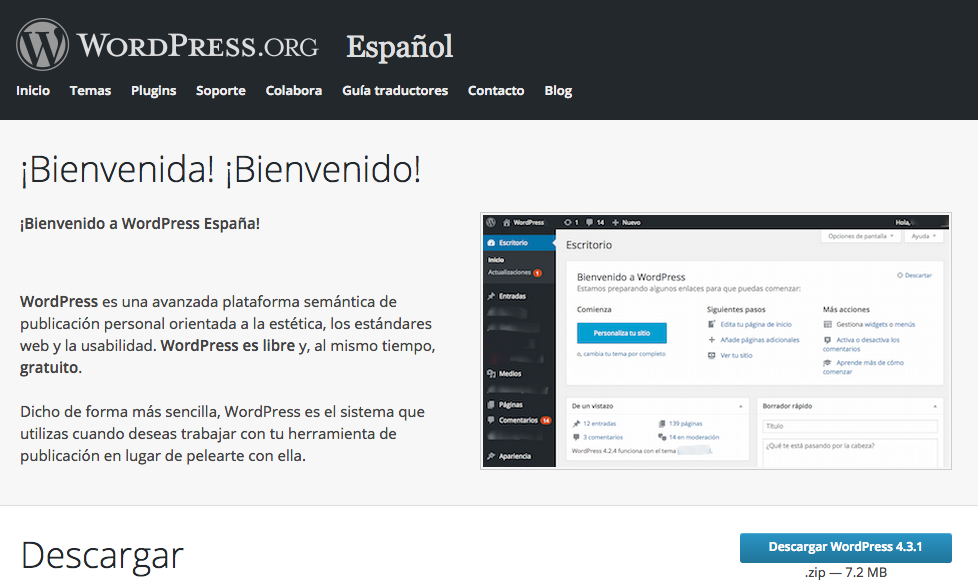
1.- WordPress

los mejores CMS
WordPress es uno de los gestores de contenido más populares. De hecho, atiende a miles de usuarios y sitios web gracias a su flexibilidad de herramientas y su interfaz fácil de utilizar.
A pesar de que carece de herramientas básicas de creación web, tiene complementos extremadamente útiles para crear rápidamente sitios funcionales de comercio electrónico.
Sus herramientas de aprobación de contenido, compatibilidad con SSL y privilegios granulares protegerán tu contenido. Limitando el acceso según los niveles administrativos que establezcas. WordPress tiene verificación de correo electrónico, características de notificación automática de problemas y herramientas de captcha para mantener el sitio seguro para el propio usuario.
Además, lo mejor de todo es que WordPress tiene una gran cantidad de plugins y complementos nativos o de terceros. En definitiva:
  • Es muy sencillo de utilizar.
  • Además, también incluye varias plantillas.
  • La personalización es muy completa.
  • Muchos gestores de alojamiento web lo ofrecen instalado dentro de su servicio.
Si te decides por este gestor de contenidos web, debes saber que hay dos opciones: wordpress.com y wordpress.org. La primera opción es más limitada. Es una versión SAAS (software as a service) adecuada para principiantes. La segunda, en cambio, te permite contar con múltiples funcionalidades para generar un sitio web profesional.

2.- Magento

los mejores CMS
El sistema de gestión de contenido Magento está orientado a crear atractivos y potentes sitios web para ecommerces. Para ello, ofrece soluciones con temas ya preparados y tiene una capacidad ilimitada para personalizar el sitio con tu propio código. Por eso mismo, los negocios que están en crecimiento ven una buena opción en uno de los mejores CMS.
El tablero de mandos tiene un aspecto y una organización familiar a la mayoría de software CMS. Por lo que es fácil navegar en él.
Además, puedes elegir entre plantillas o crear las tuyas propias. El sistema proporciona características propias de seguridad y privacidad para cumplir con las leyes vigentes y los requisitos de la industria de tarjetas de pago.
Debido a que este CMS está orientado al ecommerce, cuenta con amplias funciones para crear catálogos de producto. Éstos incluyen, a su vez, herramientas avanzadas de fijación de precios, entre otras características.

3.- Drupal

los mejores CMS
Drupal es un conocido sistema de gestión de contenidos destinado a ayudar a diseñadores profesionales a crear sitios web potentes. Espacios capaces de manejar grandes volúmenes de visitantes y cientos de páginas de contenido.
Mientras que Drupal, una de las soluciones fundadoras en los programas de gestión de contenidos, tiene algunos de los mejores complementos y plugins disponibles, no es el más fácil de usar para los diseñadores web novatos.
Cuenta con una selección considerable de temas. Sin embargo, requiere de una gran cantidad de codificación para convertir tu sitio en algo realmente potente.
Además de ser uno de los mejores CMS, también incluye herramientas de blog, formularios de email, motores de búsqueda y mapas del sitio. Y aunque éstas son las características básicas de los sitios web, Drupal también incluye una gama de add-ons orientada a los comercios y sitios web de negocios.

4.-  Joomla

los mejores CMS
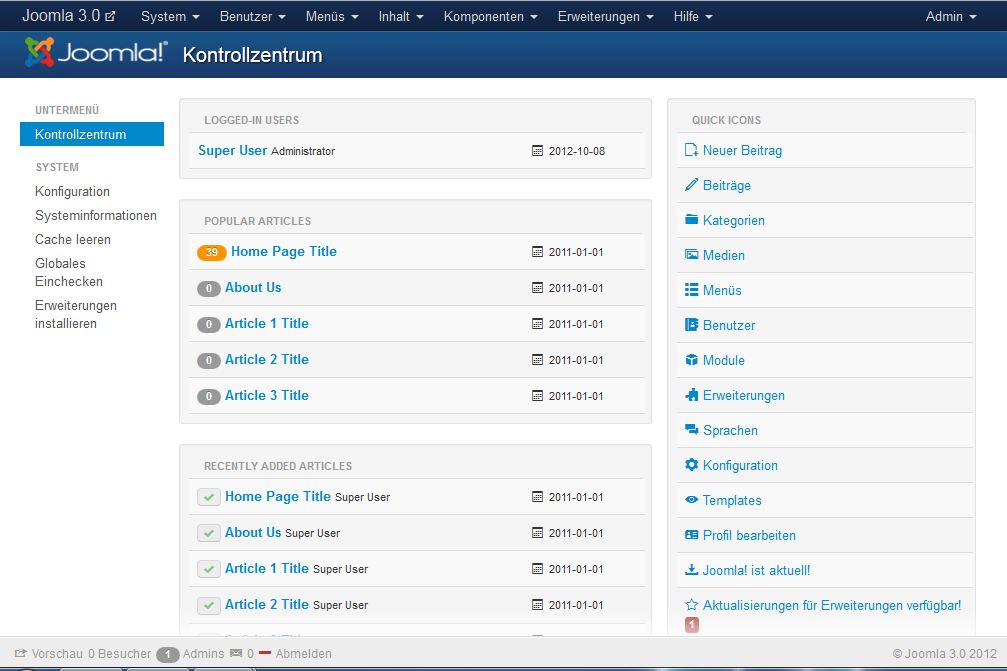
Joomla está diseñado para desarrolladores con experiencia en incorporar código en lugar de principiantes que dependen más de los constructores de sitios web para crear contenidos.
Con una amplia selección de complementos de negocios, Joomla funciona bien para las empresas que buscan convertir su sitio web básico en algo más atractivo, único, interactivo y profesional.
Independientemente de los complementos de negocio que necesites para tu sitio web, Joomla los tiene casi todos de forma gratuita. Sin embargo, la selección de temas de sitios web no es tan extensa como otras soluciones de CMS.

5.- Silverstripe

los mejores CMS
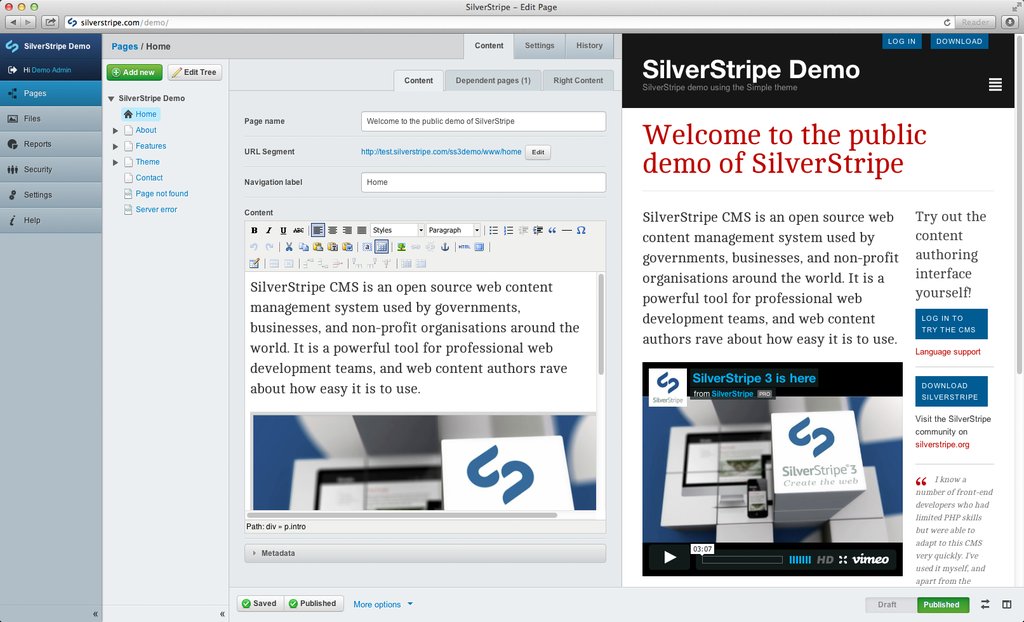
SilverStripe es un CMS de código abierto que permite crear sitios, intranets y otras aplicaciones. Muchos sitios ligados a los negocios y distintas organizaciones utilizan este CMS. Pero sobre todo está orientado a portales empresariales que utilizan PHP5 y MySQL.
La interfaz de administración tiene forma de explorador y usa Prototype, Scriptaculous y el editor TinyMCE. El sistema es muy simple e intuitivo, además de rápido. También es modular y sus plantillas te proporcionan una total libertad de diseño.

6.- Prestashop

los mejores CMS
Es uno de los gestores de contenido web más populares para el desarrollo de ecommerces. De hecho, está muy cerca de WordPress en cuanto a popularidad. Sin embargo, se considera que es menos potente que Magento aunque es más sencillo por lo que muchas tiendas online lo elijen como CMS.

martes, 7 de julio de 2020

Swing- JRadioButton

JRadioButton


Conocido también como botón de opción o botón de radio es un tipo de widget utilizado en interfaces gráficas de usuario que permite elegir una sola opción de un conjunto predeterminado de estas.
Los botones de opción (botones de radio) se llaman así en referencia a los botones físicos que se usan en los radios para seleccionar estaciones preajustadas -

Es posible que, inicialmente, ninguno de los botones de opción en un grupo esté seleccionado. Este estado no puede restaurarse interactuando con el widget del botón de opción (pero es posible a través de otros elementos de la interfaz de usuario).

Un aspecto interesante de los botones de opción, cuando se utilizan en un formulario HTML, es que si no se marca ningún botón en un grupo, entonces no se pasa ningún par nombre-valor cuando se envía el formulario. Por ejemplo, para un grupo de botones de opción llamado Sexo, con las opciones de Masculino y Femenino, la variable Sexo no pasaría, ni siquiera con un valor en blanco.

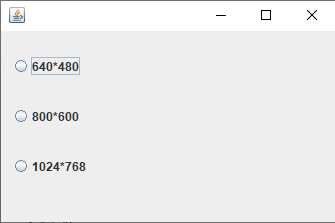
Este es un ejemplo común de un RadioButton en donde sólo se permitirá seleccionar un elemento de la lista definida previamente por el Programador:
Bueno, ahora vamos al código, veamos que se debe hacer para crear uno de estos.
Imports Utilizados:
import javax.swing.ButtonGroup;
import javax.swing.JRadioButton;

Definir un RadioButton:
JRadioButton rbtn1=new JRadioButton("txt1",true);
JRadioButton rbtn2=new JRadioButton("txt2",false);
JRadioButton rbtn3=new JRadioButton("txt3",false);

Creación del Grupo de Botones:
ButtonGroup grupo1 = new ButtonGroup();
grupo1.add(rbtn1);
grupo1.add(rbtn2);
grupo1.add(
rbtn3);

La Clase que se utiliza se llama JRadioButton y donde la clase que nos permite crear un grupo donde "almacenaremos" nuestro botones es la ButtonGroup. Los parámetros que se pasan al momento de crearlo son el Texto que llevará y si estará seleccionado este ítem al momento de ejecutar nuestro programa.

Problema 1:

Confeccionar un programa que muestre 3 objetos de la clase JRadioButton que permitan configurar el ancho y alto del JFrame.
JRadioButton

Programa:

Ver video
import javax.swing.*;
import javax.swing.event.*;
public class Formulario extends JFrame implements ChangeListener{
    private JRadioButton radio1,radio2,radio3;
    private ButtonGroup bg;
    public Formulario() {
        setLayout(null);
        bg=new ButtonGroup();
        radio1=new JRadioButton("640*480");
        radio1.setBounds(10,20,100,30);
        radio1.addChangeListener(this);
        add(radio1);
        bg.add(radio1);
        radio2=new JRadioButton("800*600");
        radio2.setBounds(10,70,100,30);
        radio2.addChangeListener(this);        
        add(radio2);
        bg.add(radio2);
        radio3=new JRadioButton("1024*768");
        radio3.setBounds(10,120,100,30);
        radio3.addChangeListener(this);        
        add(radio3);
        bg.add(radio3);        
    }
    
    public void stateChanged(ChangeEvent e) {
        if (radio1.isSelected()) {
            setSize(640,480);
        }
        if (radio2.isSelected()) {
            setSize(800,600);
        }
        if (radio3.isSelected()) {
            setSize(1024,768);
        }        
    }

    public static void main(String[] ar) {
        Formulario formulario1=new Formulario();
        formulario1.setBounds(0,0,350,230);
        formulario1.setVisible(true);
        formulario1.setDefaultCloseOperation(JFrame.EXIT_ON_CLOSE);
    }  
}
Importamos los dos paquetes donde están definidas las clases e interfaces para la captura de eventos:
import javax.swing.*;
import javax.swing.event.*;
Heredamos de la clase JFrame e implementamos la interface ChangeListener para capturar el cambio de selección de objeto de tipo JRadioButton:
public class Formulario extends JFrame implements ChangeListener{
Definimos tres objetos de la clase JRadioButton y uno de tipo ButtonGroup:
    private JRadioButton radio1,radio2,radio3;
    private ButtonGroup bg;
En el constructor creamos primero el objeto de la clase ButtonGroup:
        bg=new ButtonGroup();
Creamos seguidamente el objeto de la clase JRadioButton, definimos su ubicación, llamamos al método addChangeListener para informar que objeto capturará el evento y finalmente añadimos el objeto JRadioButton al JFrame y al ButtonGroup:
        radio1=new JRadioButton("640*480");
        radio1.setBounds(10,20,100,30);
        radio1.addChangeListener(this);
        add(radio1);
        bg.add(radio1);
Exactamente hacemos lo mismo con los otros dos JRadioButton:
        radio2=new JRadioButton("800*600");
        radio2.setBounds(10,70,100,30);
        radio2.addChangeListener(this);        
        add(radio2);
        bg.add(radio2);
        radio3=new JRadioButton("1024*768");
        radio3.setBounds(10,120,100,30);
        radio3.addChangeListener(this);        
        add(radio3);
        bg.add(radio3);        
En el método stateChanged verificamos cual de los tres JRadioButton está seleccionado y procedemos a redimensionar el JFrame:
    public void stateChanged(ChangeEvent e) {
        if (radio1.isSelected()) {
            setSize(640,480);
        }
        if (radio2.isSelected()) {
            setSize(800,600);
        }
        if (radio3.isSelected()) {
            setSize(1024,768);
        }        
    }
Existen otras formas tanto de colocar el texto en un RadioButton como de configurar si este estará seleccionado por defecto, tales como:

rbtn1.setText("Texto");
rbtn1.setSelected(true);

En el caso de necesitar una validación podríamos hacerlo con un IF:

if(rbtn1.isSelected()==true)
{
System.out.print("Seleccionó opción 1");
}

Ejemplo de Ejecución de un RadioButton en Java:


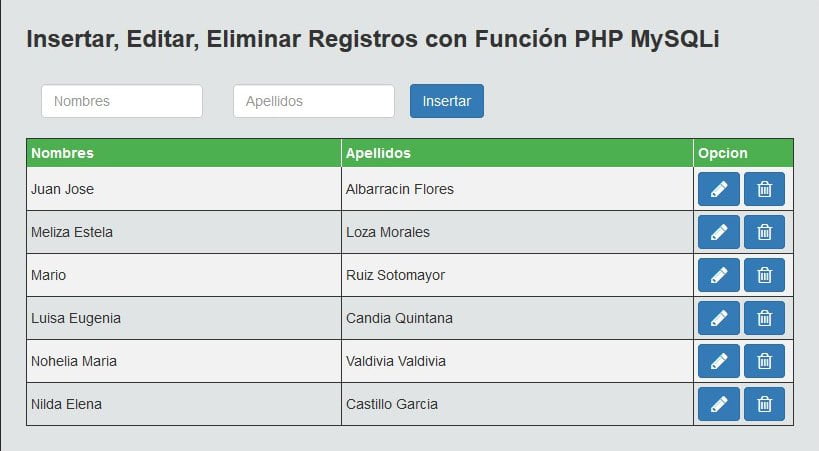
Insertar Editar Eliminar Registros con Función PHP MySQLi

Insertar Editar Eliminar Registros con Función PHP MySQLi a)  Insertar Registros INSERT INTO tabla_name ( column1 , column2 ,...) VALUES (...